
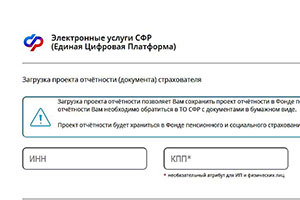
Для загрузки проекта отчетности в СФР не потребуется авторизация в ЕСИА и подписание УКЭП. Для сдачи отчетности необходимо обратиться в территориальный орган СФР с документами в бумажном виде.
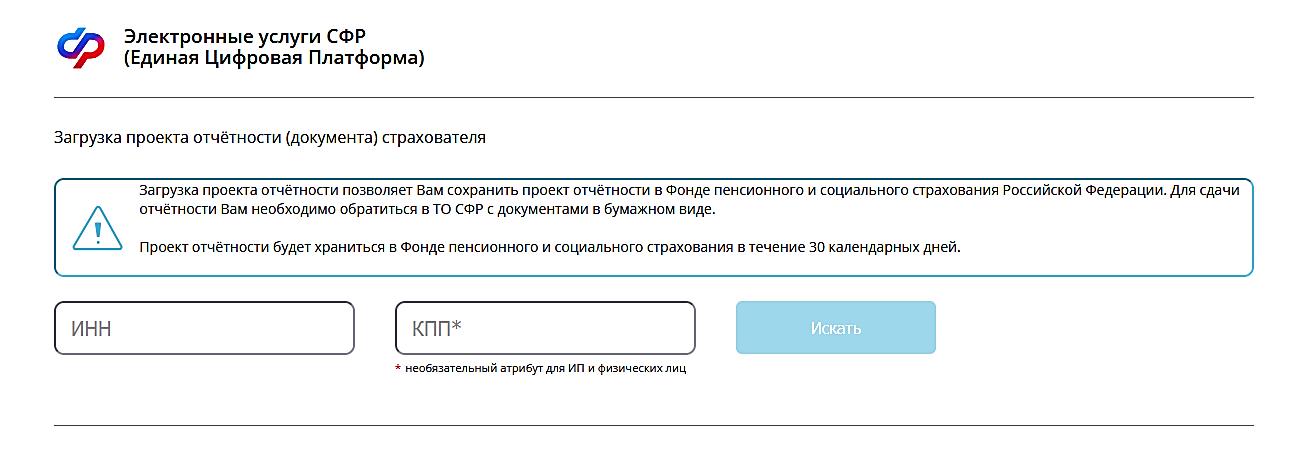
Для загрузки проекта отчетности пользователю необходимо произвести поиск организации по ИНН и КПП (Рисунок 1). После внесения в поля данных ИНН и КПП пользователю необходимо нажать кнопку «Искать» Далее нужно ввести необходимые символы в модальное окно «Защита от автоматического заполнения формы запроса».
Рисунок 1– Сервис «Загрузка проекта отчётности (документа) страхователя». Поиск страхователя
После получения результата поиска регистрационного номера пользователю необходимо выбрать форму отчетности и произвести загрузку выбранного файла нажатием кнопки «Загрузить» (Рисунок ).
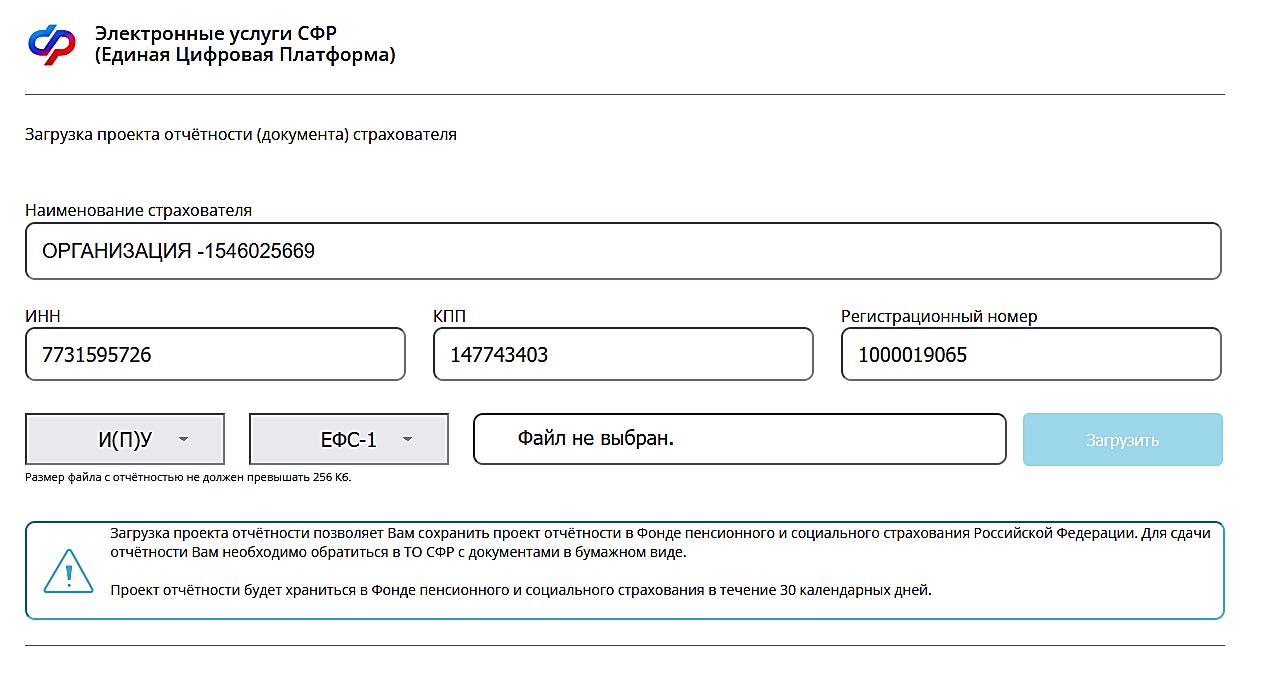
Рисунок 2–Выбор группы и типа проекта отчётности (документа) страхователя и выбор файла»
После загрузки проекта отчетности пользователю выводится информационное сообщение о ее успешности и номер, под которым данная отчетность сохранена в СФР (Рисунок ).
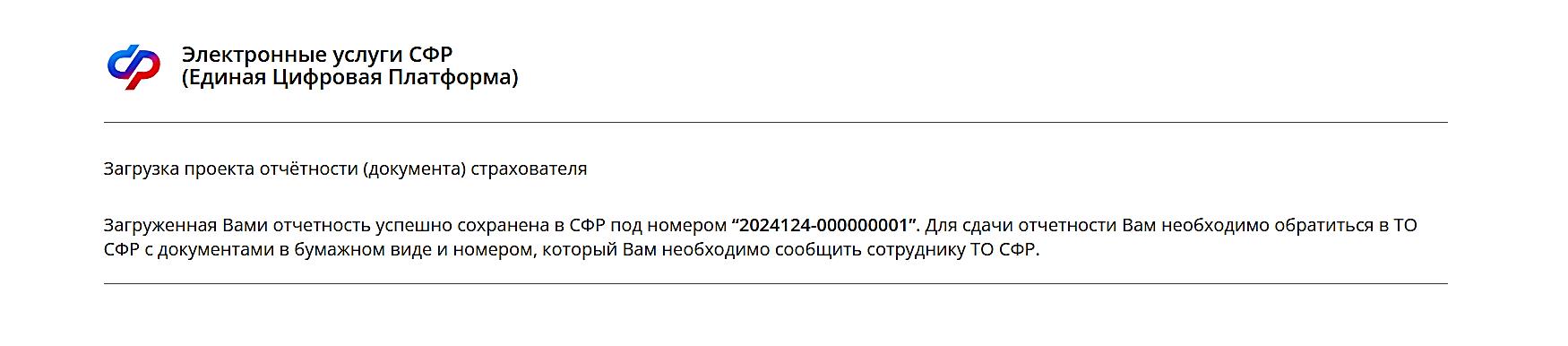
Рисунок 3– Результат загрузки проекта отчётности (документа) страхователя без печатной формы
Если при проверке проекта отчетности во время загрузки обнаружена ошибка, то пользователь увидит всплывающее сообщение с деталями данной ошибки (Рисунок ).
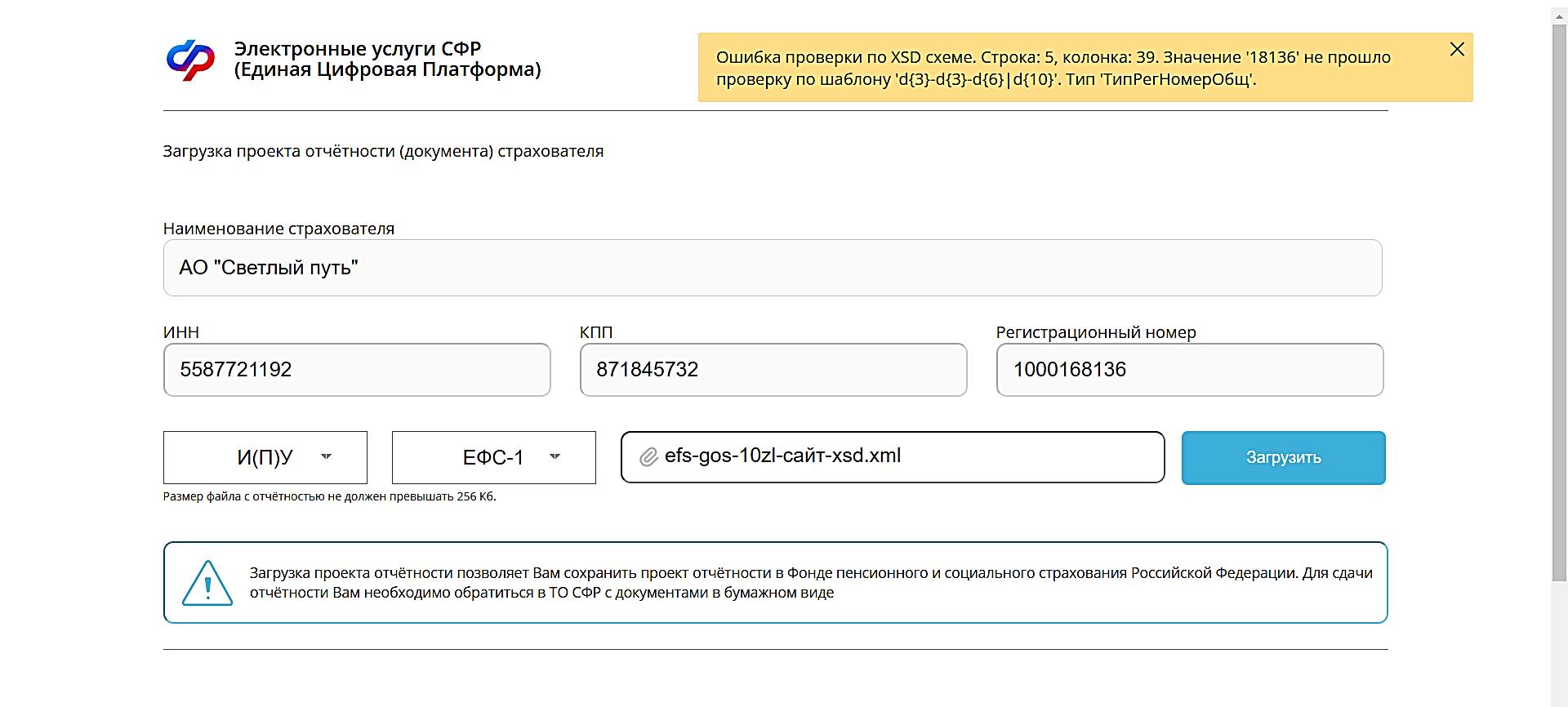
Рисунок 4– Сообщение об ошибке при проверке документа по xsd
В данном разделе пользователю доступна возможность заполнения проекта отчётности вручную. Для этого необходимо перейти в раздел и выбрать тип документа для заполнения (Рисунок ).
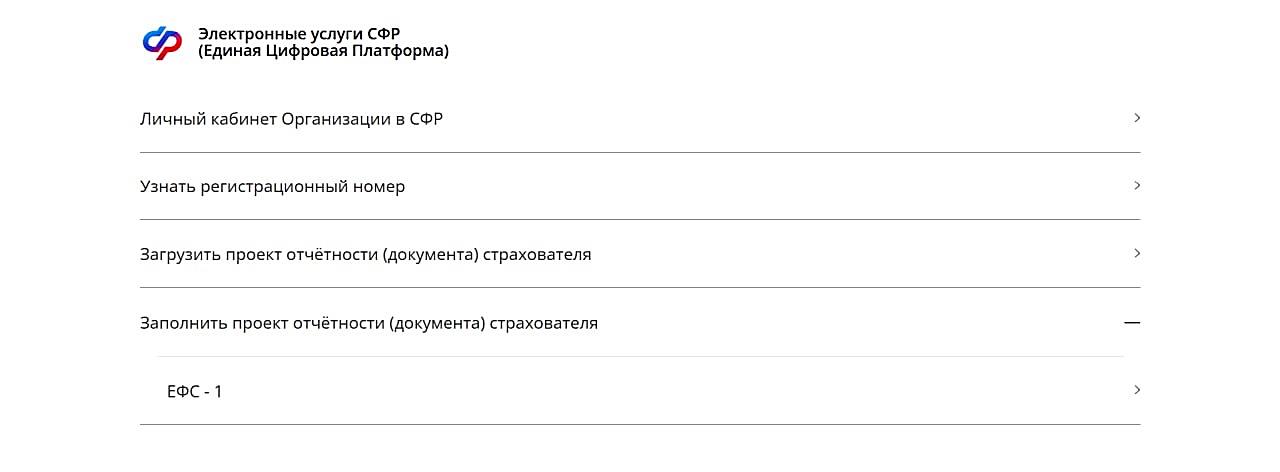
Рисунок 5– Выбор формы отчетности для заполнения
После выбора формы отчетности пользователю становится доступен список разделов для заполнения, выбор разделов производится с помощью чекбокса. При выборе раздела двойным нажатием по заголовку можно развернуть данные раздела и заполнить все необходимые поля (Рисунок).
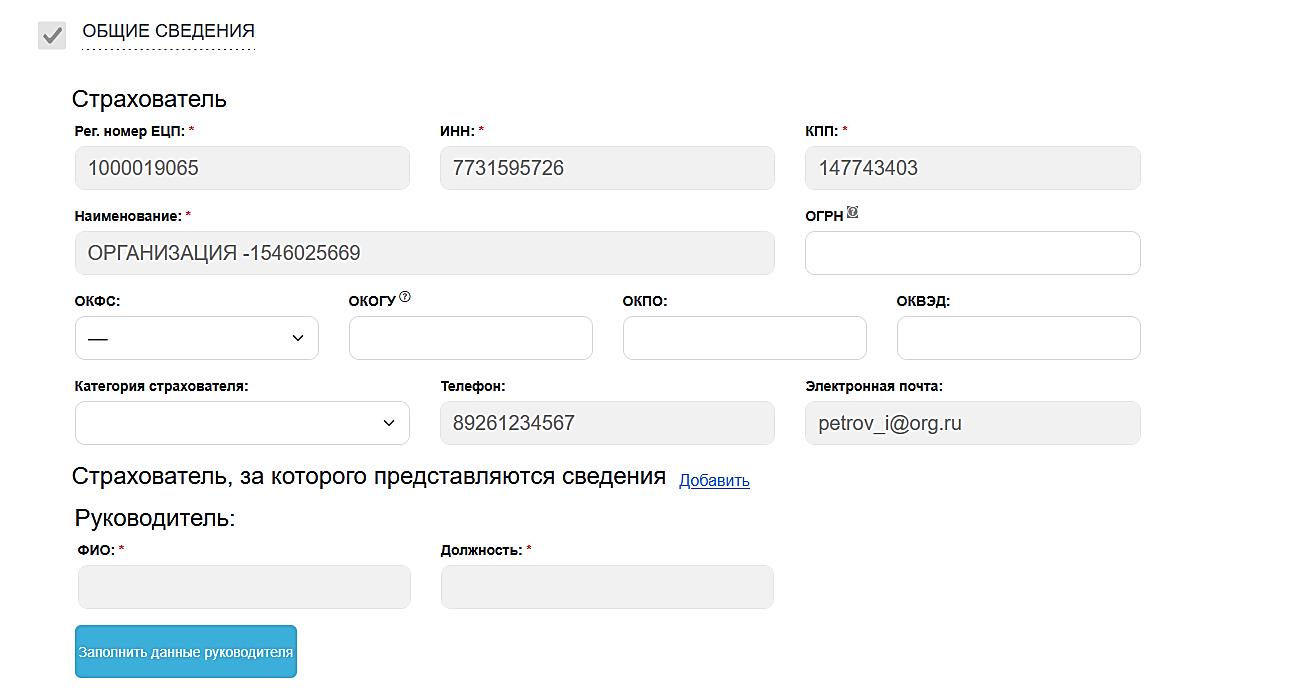
Рисунок 6– Заполнение полей в выбранных разделах отчета.
По завершении выбора и полного заполнения разделов необходимо нажать кнопку «Сформировать» (Рисунок ).
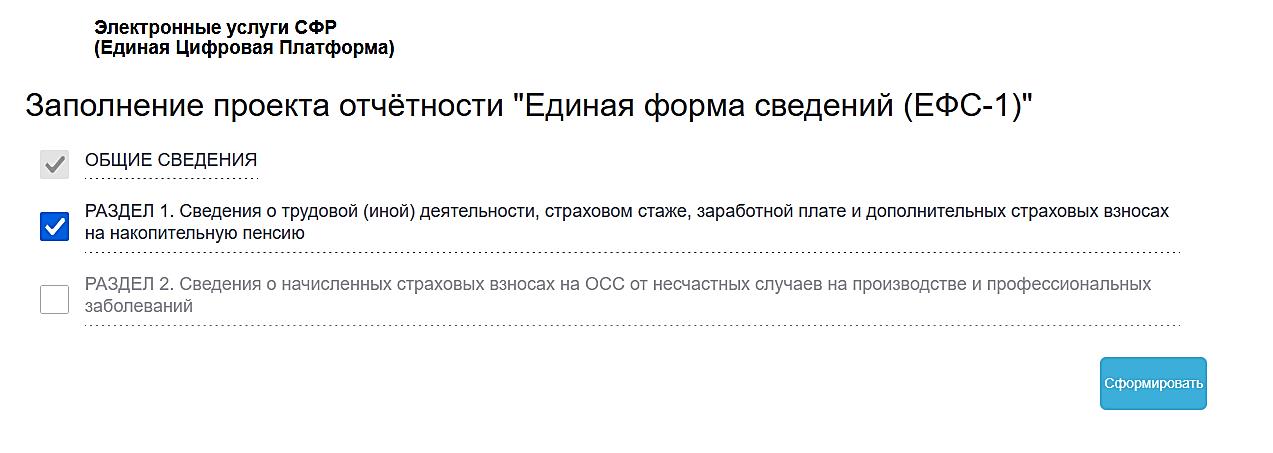
Рисунок 7– Выбор разделов для заполнения
Если были допущены ошибки при заполнении или ошибки во время формирования отчета, то появится всплывающее сообщение с комментарием об ошибке (Рисунок ).
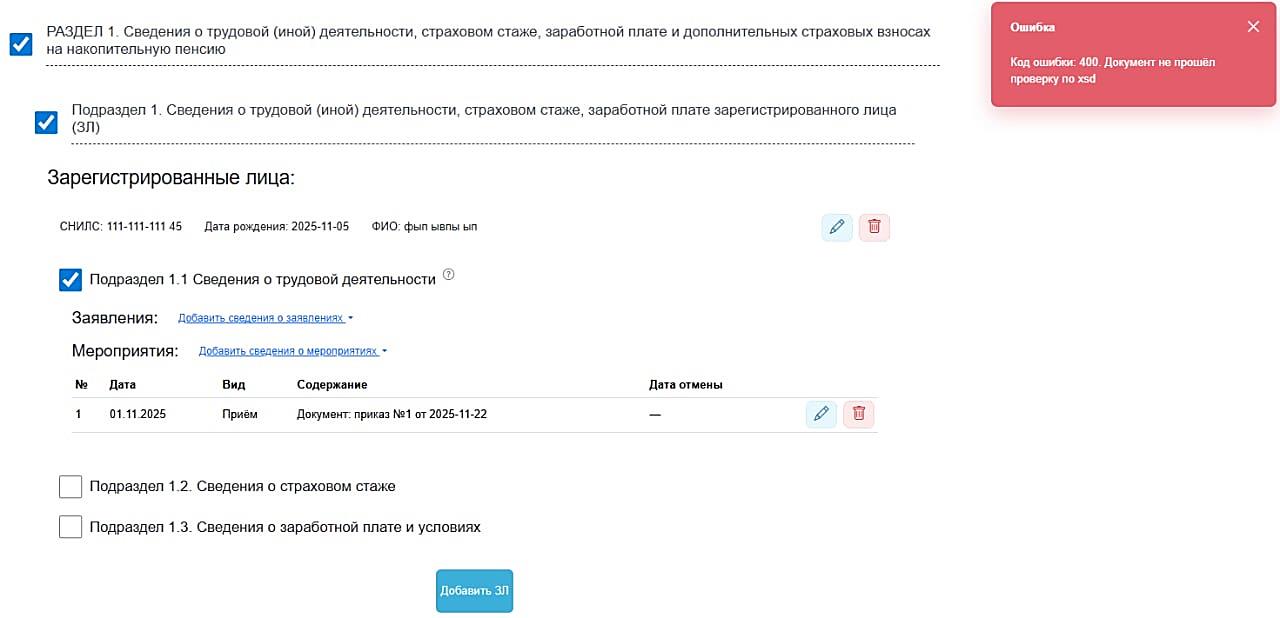
Рисунок 8– Возникновение ошибки по xsd после заполнения
При успешном прохождении кнопки «Сформировать» пользователю доступен предпросмотр отчета (Рисунок ). После завершения предпросмотра необходимо нажать кнопку «Сохранить в СФР» (Рисунок ).
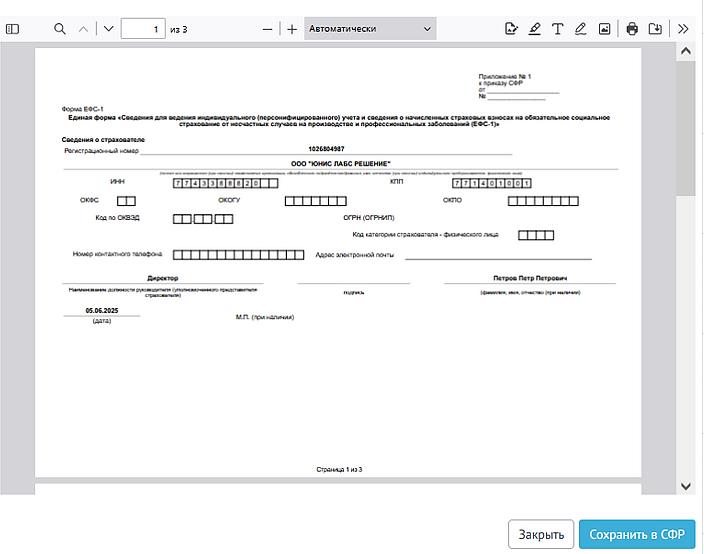
Рисунок 9– Предпросмотр заполненного отчета
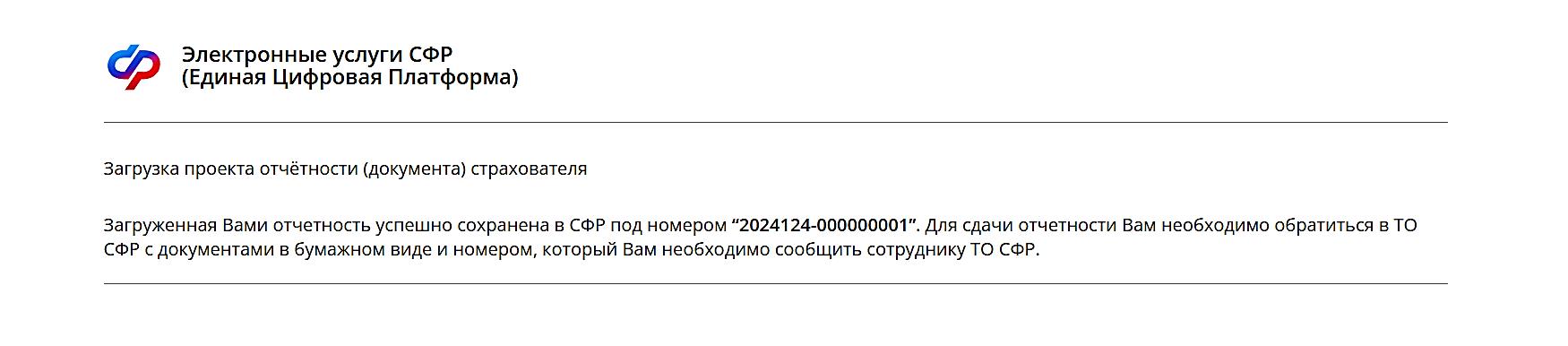
Рисунок 10– Сохранение отчета в СФР
После загрузки отчета пользователю выводится информационное сообщение о ее успешности и номер, под которым данная отчетность сохранена в СФР.